
Descarga Tipard Screen Capture – Herramienta gratuita y segura para capturar y grabar pantalla para Windows y Mac
Resumen
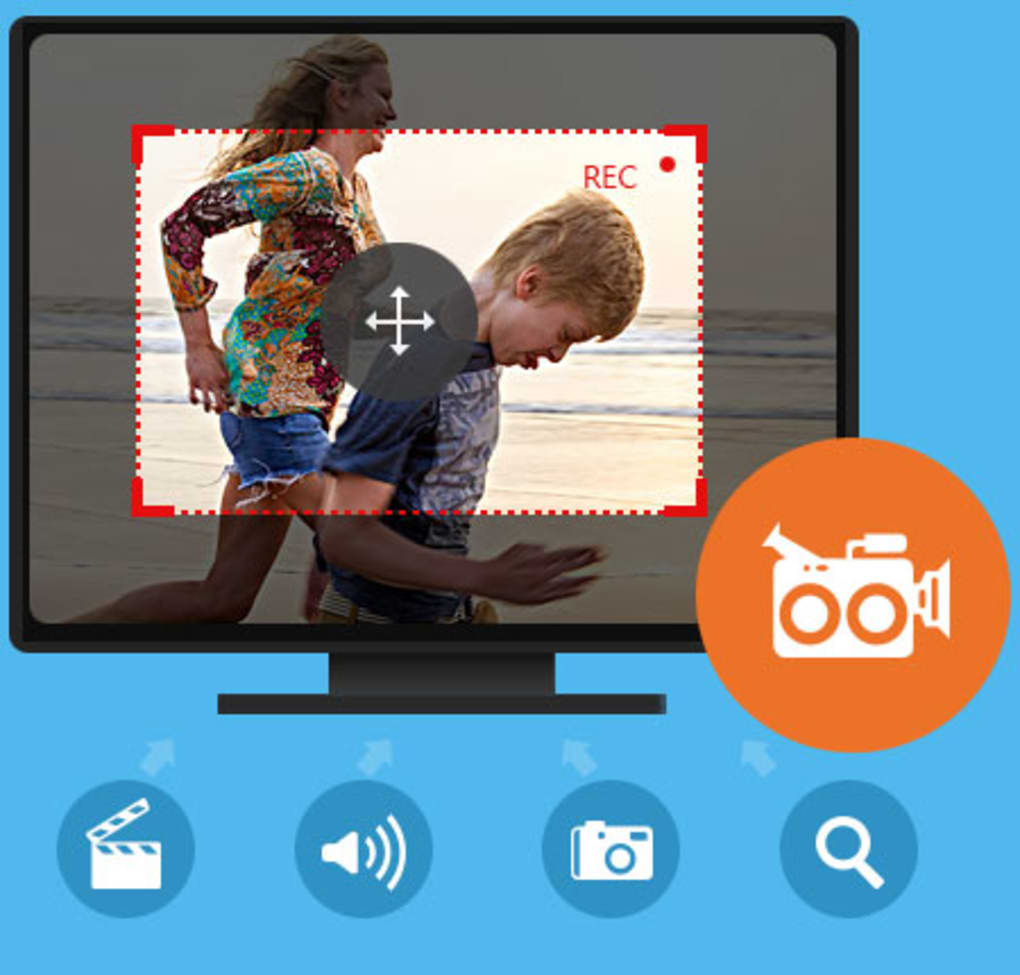
Tipard Screen Capture es una utilidad versátil para capturar y grabar pantalla diseñada por Tipard Studio para entornos de escritorio. Ya sea que necesites una captura rápida para una guía, una grabación de video de alta definición o una narración de audio cristalina, este software combina las tres funciones en una única barra de herramientas fácil de usar. La interfaz es deliberadamente minimalista: una delgada barra aparece en la parte superior de la pantalla, ofreciendo tres modos principales: Captura de pantalla, Grabador de video y Grabador de audio.
Una vez que seleccionas un modo, puedes definir el área de captura, activar la superposición de webcam, ajustar los niveles de sonido del sistema y del micrófono, y previsualizar el resultado antes de guardar. La herramienta admite diversos formatos de exportación, permitiéndote compartir capturas instantáneamente por correo electrónico, servicios en la nube o redes sociales. Aunque compite con herramientas bien conocidas como Snagit y Jing, Tipard Screen Capture se distingue por un modelo de licenciamiento sencillo que incluye opciones mensuales, anuales y de compra única, además de una prueba gratuita que te permite explorar todas las funciones sin compromiso.
El software está diseñado pensando en rendimiento y calidad. Las grabaciones conservan la resolución y frecuencia de cuadros originales de la pantalla, y las capturas se guardan sin artefactos de compresión, asegurando resultados de calidad profesional. Los usuarios avanzados pueden profundizar en la ventana de Preferencias para ajustar parámetros de grabación, ocultar el puntero del ratón, asignar atajos para capturas instantáneas y establecer carpetas de salida predeterminadas. Aunque la aplicación es generalmente confiable, algunos usuarios han notado que el tiempo de inicio puede ser un poco más lento en máquinas antiguas, un punto que Tipard reconoce y sigue mejorando en actualizaciones futuras. En conjunto, Tipard Screen Capture ofrece una mezcla equilibrada de simplicidad, funcionalidad y flexibilidad, lo que la convierte en una opción sólida para educadores, jugadores, desarrolladores y cualquier persona que necesite con frecuencia capturar contenido visual desde su escritorio.
Características principales
- Tres modos de captura: Captura instantánea, grabación de video de pantalla completa o región, y captura de audio de alta calidad.
- Superposición de webcam: Añade una vista en miniatura de la webcam mientras grabas tutoriales o momentos destacados en directo.
- Herramientas de edición en tiempo real: Recorta, anota, añade flechas, cuadros de texto y borra información sensible directamente tras la captura.
- Salida personalizable: Guarda en PNG, JPEG, BMP para imágenes; MP4, AVI para video; MP3, WAV para audio.
- Soporte de atajos: Asigna atajos globales para capturas con un solo clic, eliminando la necesidad de navegar por la barra de herramientas.
- Mezclador de audio: Controla independientemente los niveles de sonido del sistema y del micrófono durante las grabaciones.
- Centro de preferencias: Configura frecuencia de cuadros, resolución, visibilidad del cursor del ratón y ubicaciones predeterminadas de guardado.
- Compatibilidad multiplataforma: Versiones nativas para Windows 10/11 y macOS Catalina y posteriores.
- Licenciamiento seguro: Prueba gratuita, mensual, anual o licencia perpetua con actualizaciones regulares y soporte premium.
- Exportación directa a la nube: Carga con un solo clic a Google Drive, Dropbox o OneDrive para compartir sin complicaciones.
Cada característica está diseñada para optimizar el flujo de trabajo de captura. Por ejemplo, el sistema de atajos permite a los usuarios avanzados iniciar una grabación sin salir nunca de la aplicación activa, lo que es invaluable durante demostraciones en vivo o sesiones de juego. El conjunto de edición, aunque no tan extenso como los editores gráficos dedicados, proporciona suficientes herramientas para resaltar rápidamente áreas clave, ideal para contenido instructivo. Además, la capacidad de mezclar audio del sistema y del micrófono garantiza que la narración se sincronice perfectamente con las acciones en pantalla, un problema común en muchas grabadoras de pantalla gratuitas. El compromiso de Tipard con actualizaciones regulares significa que se añaden frecuentemente nuevos formatos y optimizaciones de rendimiento, manteniendo la herramienta relevante en un panorama de software en constante evolución.
Instrucciones de instalación y uso
Instalación paso a paso
- Visita el sitio web oficial de Tipard y haz clic en el botón Descargar para tu sistema operativo (Windows o macOS).
- Ejecuta el archivo de instalador (
.exepara Windows,.dmgpara macOS). Sigue las indicaciones en pantalla: acepta el acuerdo de licencia, elige una carpeta de instalación y haz clic en Instalar. - Tras la instalación, inicia Tipard Screen Capture. La prueba gratuita comenzará automáticamente, otorgándote 7 días de acceso ilimitado a todas las funciones.
- Si decides comprar, abre el menú Ayuda → Activar licencia, ingresa tu clave de licencia y reinicia la aplicación.
Cómo capturar una pantalla
Cuando aparezca la barra de herramientas, haz clic en el ícono Captura de pantalla. Una superposición semitransparente te permitirá arrastrar para seleccionar una región o elegir Pantalla completa. Al soltar el botón del ratón, se abrirá una ventana de vista previa con herramientas de edición. Usa los íconos de Cortar, Flecha, Texto y Borrar para editar. Haz clic en Guardar para almacenar la imagen en la carpeta elegida o copiarla directamente al portapapeles para pegarla inmediatamente.
Grabar un video
Selecciona el modo Grabador de video. Define el área de captura (pantalla completa, ventana o región personalizada) y activa la superposición opcional de webcam mediante el interruptor Webcam. Ajusta los niveles de sonido del sistema y del micrófono usando los deslizadores.
Presiona el botón Iniciar; aparecerá un pequeño temporizador en la esquina. Cuando termines, haz clic en Detener. El video se renderiza automáticamente en formato MP4 con la frecuencia de cuadros predeterminada (30 fps por defecto).
Luego puedes abrir el archivo en el reproductor integrado, editar metadatos o exportarlo a almacenamiento en la nube.
Grabación de audio solo
Haz clic en el ícono Grabador de audio. Elige si deseas capturar audio del sistema, entrada del micrófono o ambos. Establece la tasa de bits deseada (128 kbps es el estándar) y presiona Grabar. Tras detener la grabación, el archivo de audio se guarda como MP3, listo para podcasts o trabajo de voz en off.
Tipard también ofrece una ventana de Preferencias donde puedes configurar carpetas de salida predeterminadas, activar atajos (por ejemplo, Ctrl+Shift+S para captura de pantalla) y decidir si el cursor del ratón aparece en las grabaciones. Estas configuraciones se guardan por perfil de usuario, facilitando cambiar entre flujos de trabajo personales y profesionales.
Compatibilidad, ventajas y desventajas
Plataformas compatibles: Windows 10, Windows 11 (64 bits) y macOS Catalina (10.15) o posteriores. La aplicación se ejecuta de forma nativa, sin necesidad de ejecutables adicionales como Java o .NET, asegurando un rendimiento fluido y menor carga del sistema.
Ventajas
- Barra de herramientas intuitiva con tres modos de captura distintos.
- Salida de alta calidad (capturas sin pérdida, video 1080p a 30 fps).
- Conjunto robusto de edición para anotaciones rápidas.
- Soporte de atajos que acelera el flujo de trabajo.
- Licenciamiento flexible (mensual, anual o perpetuo).
- Integración directa con servicios en la nube populares.
- Actualizaciones regulares y soporte al cliente receptivo.
Desventajas
- El inicio inicial puede ser más lento en hardware antiguo.
- Falta funciones avanzadas de edición de video (por ejemplo, transiciones, línea de tiempo multi-canal).
- No incluye capacidad de transmisión directa; las grabaciones deben exportarse primero.
A pesar de las pequeñas desventajas, el equilibrio entre facilidad de uso y salida de calidad profesional hace que Tipard Screen Capture sea una opción atractiva tanto para usuarios casuales como para usuarios avanzados. La ligera demora al iniciar a menudo se mitiga manteniendo la aplicación actualizada, ya que Tipard libera regularmente parches de rendimiento.
Preguntas frecuentes
¿Existe una versión gratuita de Tipard Screen Capture?
Tipard ofrece una prueba gratuita de 7 días que proporciona acceso completo a todos los modos de captura, herramientas de edición y opciones de exportación. Después de que finalice la prueba, necesitarás comprar una licencia para continuar usando el software.
¿Puedo grabar mi webcam mientras capturo la pantalla?
Sí. En el modo Grabador de video, puedes activar la superposición de webcam, posicionarla en cualquier parte de la pantalla y elegir entre diseños en pantalla dividida o lado a lado.
¿Qué formatos de salida se admiten para grabaciones de video?
Los archivos de video se guardan principalmente en MP4 (H.264) para una compatibilidad universal. También puedes exportar grabaciones como AVI si necesitas un formato heredado.
¿Funciona Tipard Screen Capture en Linux?
Actualmente, Tipard solo proporciona versiones nativas para Windows y macOS. Los usuarios de Linux pueden ejecutar la versión de Windows mediante capas de compatibilidad como Wine, aunque esto no está oficialmente soportado.
¿Qué tan segura es mi datos al subir capturas a la nube?
Todas las cargas a la nube utilizan cifrado SSL/TLS, asegurando que tus capturas y videos se transmitan de forma segura. Tipard no almacena tus archivos en sus propios servidores; se guardan directamente en tu cuenta de nube elegida.
Conclusión y llamado a la acción
Tipard Screen Capture ofrece un conjunto completo de funciones que satisfacen tanto a principiantes como a creadores experimentados. Su barra de herramientas limpia, sus tres modos de captura y sus herramientas de edición en tiempo real eliminan la necesidad de múltiples utilidades, mientras que la flexibilidad del licenciamiento te permite elegir un plan de pago que se ajuste a tu presupuesto. Aunque el tiempo de inicio podría mejorarse en máquinas antiguas, el rendimiento general y la calidad de salida siguen siendo impresionantes. Si necesitas una solución confiable y todo en uno para capturas de pantalla, videos tutoriales o narraciones de audio, Tipard merece una prueba.
¿Listo para optimizar tu flujo de trabajo de contenido visual? Descarga Tipard Screen Capture ahora, inicia la prueba gratuita y experimenta una captura de pantalla de calidad profesional sin la curva de aprendizaje pronunciada.







